

Windows Server系统禁止自动更新的教程
近期因windows系统更新问题,造成系统更新安装后自动重启,远程桌面连接被强制中断,重启后系统无法远程,服务器系统本地显示网络不能连接等问题;现在我司针对此问题提供以下临时解决方案:
建议通过本地组策略编辑器进行设置,以确保生效。操作步骤如下:
步骤一:打开组策略编辑器
在Windows云服务器中,按下
Win + R键,打开“运行”对话框。输入
gpedit.msc,然后点击“确定”。
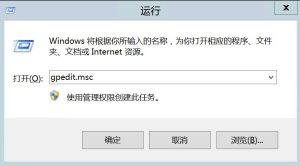
步骤二:定位到Windows更新策略
在本地组策略编辑器中,依次展开以下路径:
计算机配置 → 管理模板 → Windows 组件 → Windows 更新
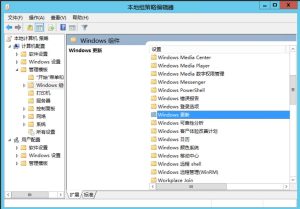
步骤三:配置自动更新
在右侧列表中,找到并双击 “配置自动更新”。
在弹出的窗口中,选择 “已启用”。
然后在左下角的“选项”中,点击下拉菜单,选择 “2-通知下载并通知安装”。
点击“确定”保存设置。

步骤四:强制更新组策略
修改完成后,为了确保设置立即生效,请以管理员身份打开命令提示符(CMD),输入以下命令并回车:
gpupdate /force
完成以上配置后,Windows Update 将只会在有可用更新时通知你,而不会擅自下载和安装,更不会在未经你允许的情况下自动重启。windows更新对于系统安全来说还是很重要的,设置更新策略只是为了将更新的主动权和控制权牢牢掌握在自己手中,避免意外的业务中断,拥有充分的测试和评估时间,选择最适合的维护窗口进行更新,所以以上的方法只是让你可以在服务器空闲的时间计划更新,而不是完全放弃系统更新。如果我司技术人员操作,请创建技术工单,联系我司技术人员。